> For the complete documentation index, see [llms.txt](https://docs.influxtechnology.com/support_guides/llms.txt). Markdown versions of documentation pages are available by appending `.md` to page URLs; this page is available as [Markdown](https://docs.influxtechnology.com/support_guides/rexgen-series-product-manuals/rexgen-air-cloud-usage-guides/cloud-usage-guides-for-rexgen-air-device/setting-grafana-dashboard-with-parquet/setting-a-grafana-dashboard-using-the-athena-plugin.md).
# Setting a Grafana Dashboard using the Athena plugin
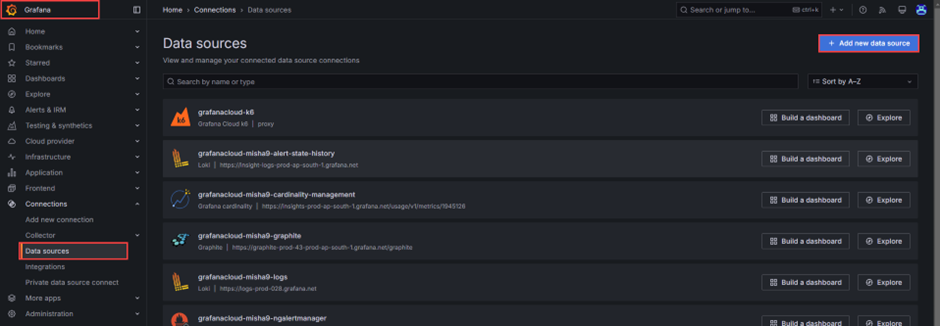
#### Visit [**Grafana.com**](https://grafana.com/), click 'data sources' and then click 'Add new data source'.
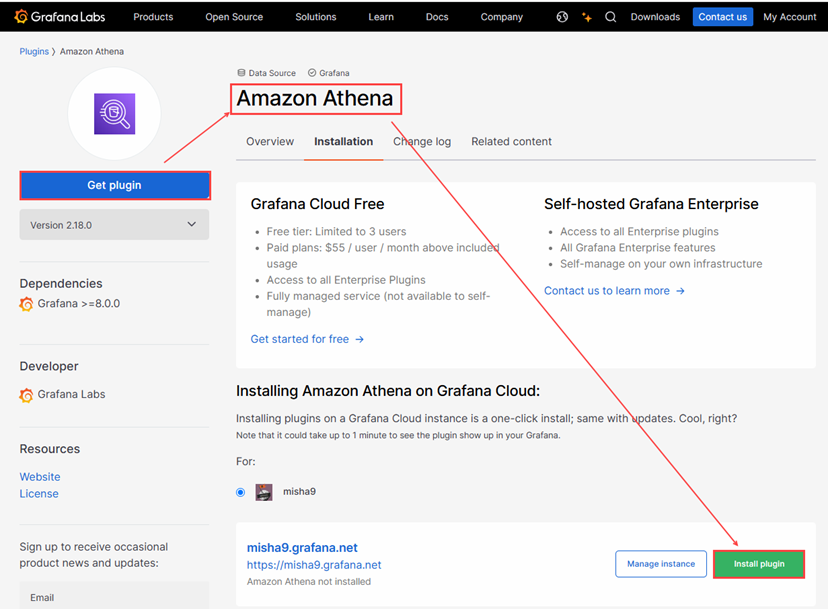
#### Get plugin >> Amazon Athena >> Install Plugin
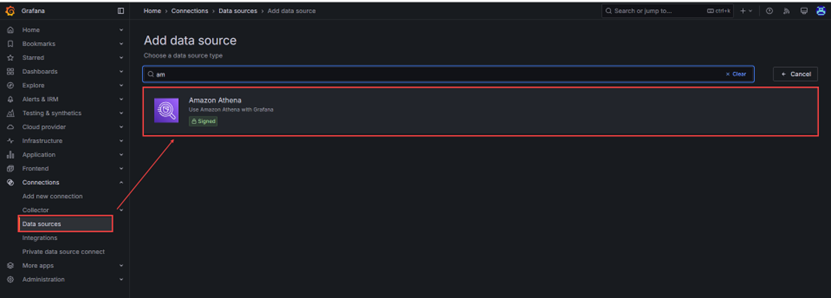
#### 'Amazon Athena' plugin is added,
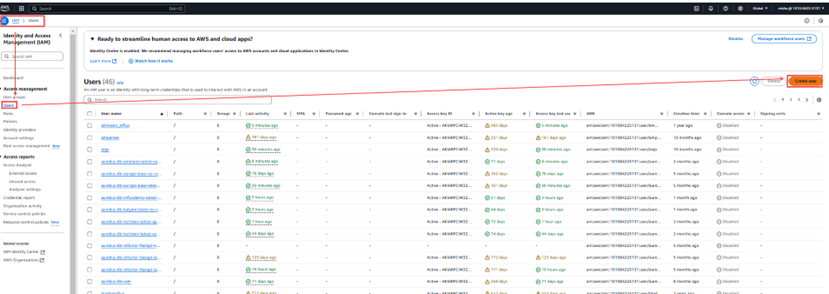
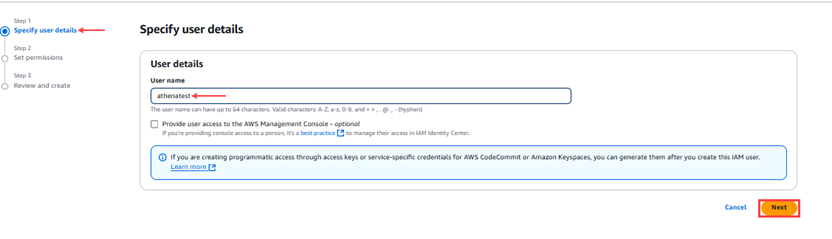
#### Return to AWS IAM settings, select the 'Users tab', and click 'Create User. '
#### Specify the user details and click 'Next'.
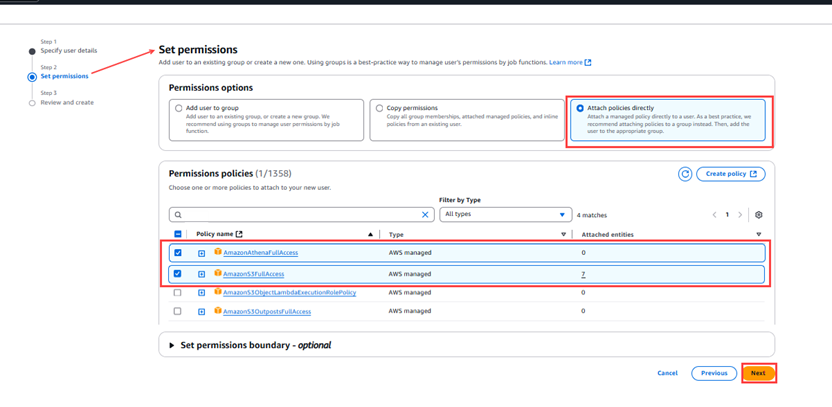
#### To set permissions, select 'Attach policies directly'.
#### Select from the existing policies.
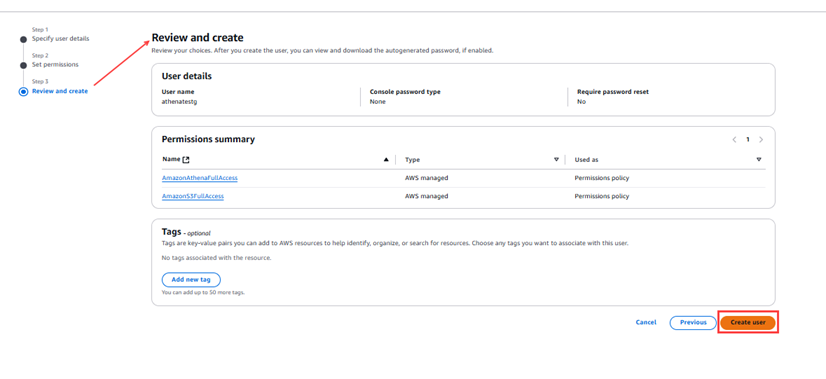
#### Click 'Create user'
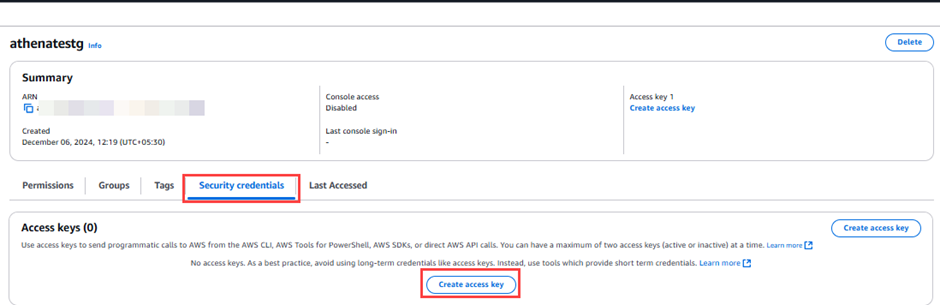
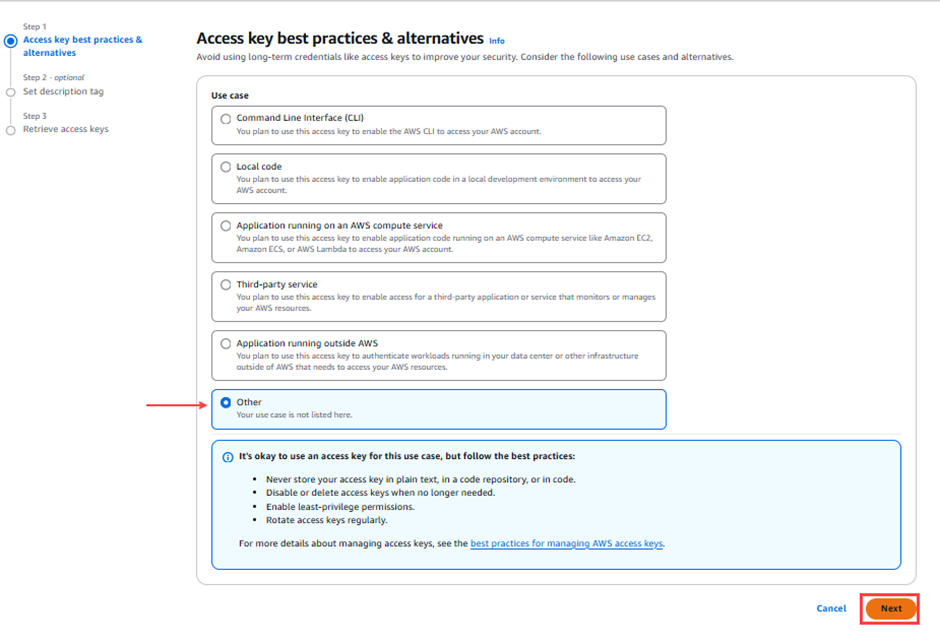
#### Create the Access Key.
#### Select 'Others' and click 'Next.'
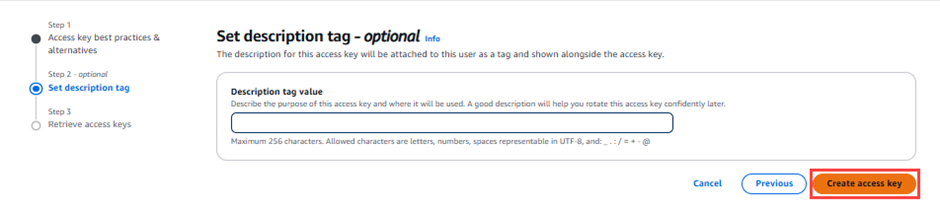
#### Set Description tags if required, and click 'Create access key'.
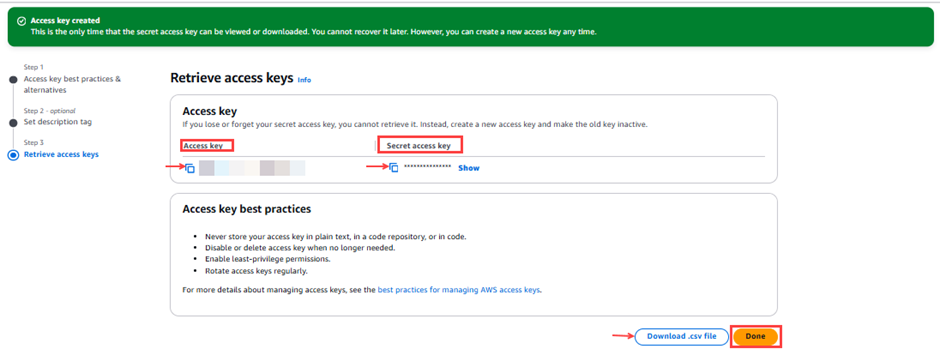
#### Once the Access key is created, copy and save both the access and the secret access key, or download them as a .csv file and click 'Done'.
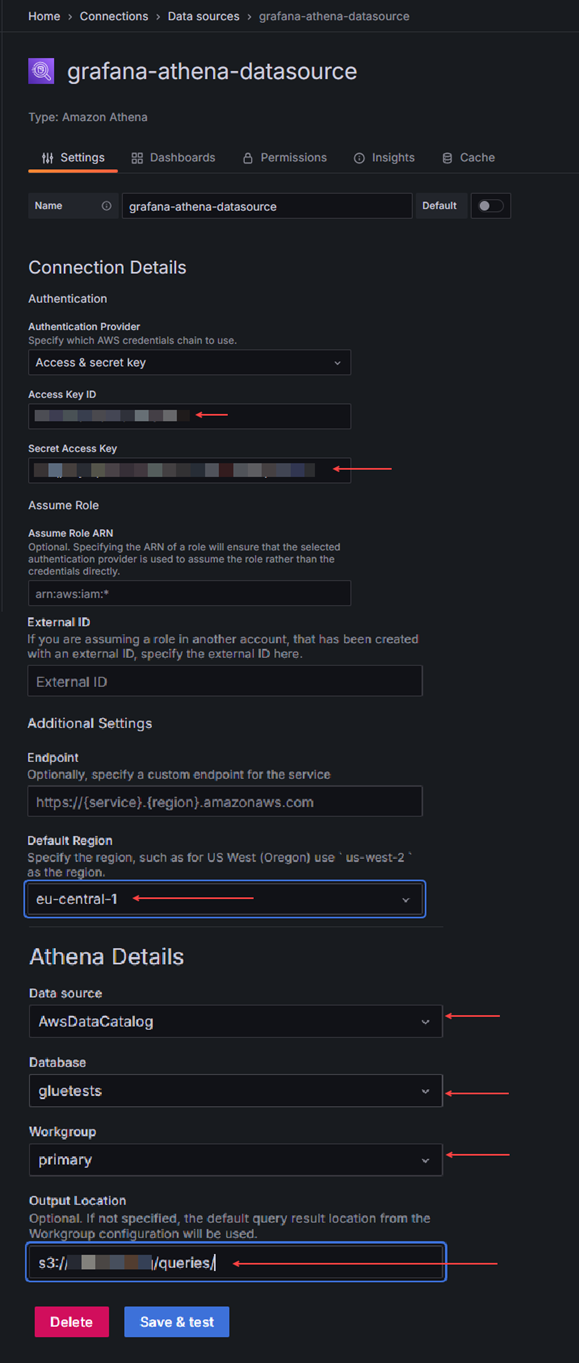
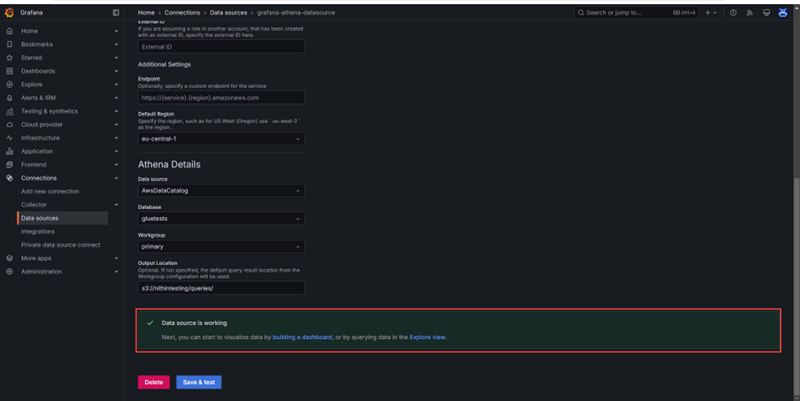
#### Now go back to Grafana to specify the Athena dashboard's settings and click 'Save and test.' Ensure that the output location is a folder in the S3 bucket.
#### Once the data source is tested, this message is displayed.
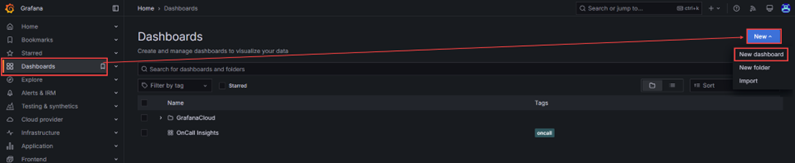
#### Click 'Dashboards', click 'New' and then click 'New dashboard'.
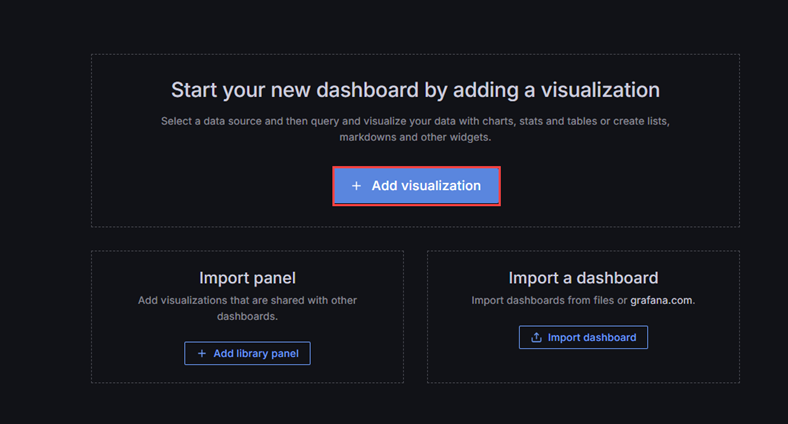
#### Click 'Add visualization'.
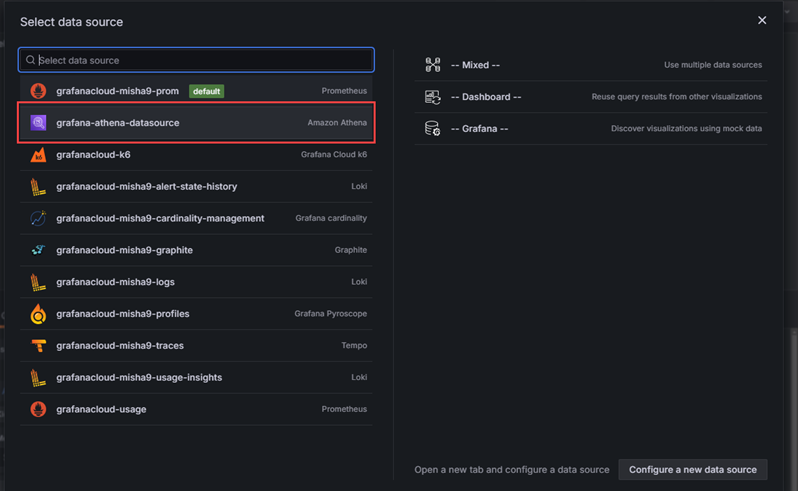
#### Select the data source.
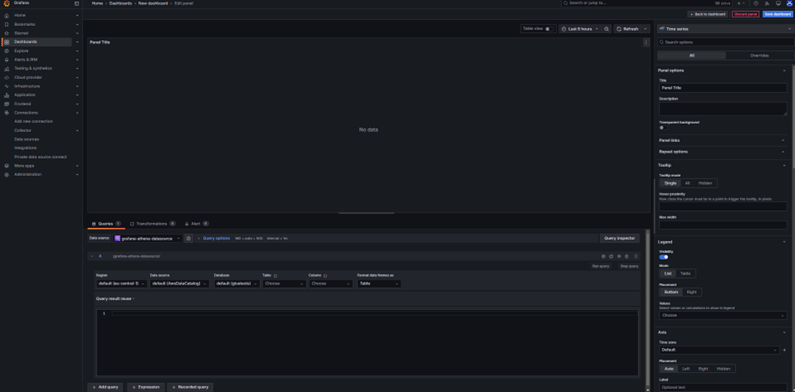
#### This opens the basic dashboard screen.
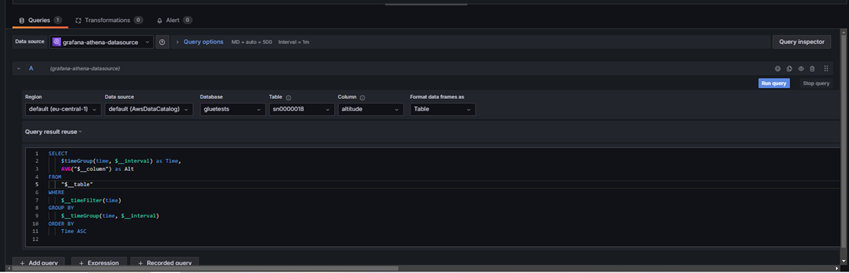
#### Add your query and then click 'Run query'.
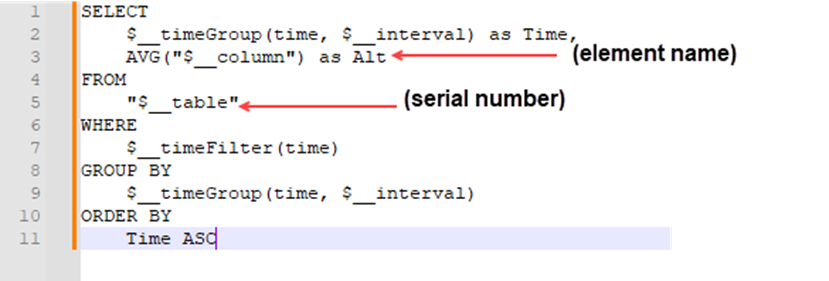
For example
#### Editable Format
```python
SELECT
$__timeGroup(time, $__interval) as Time,
AVG("$__column") as Alt
FROM
"$__table"
WHERE
$__timeFilter(time)
GROUP BY
$__timeGroup(time, $__interval)
ORDER BY
Time ASC
```
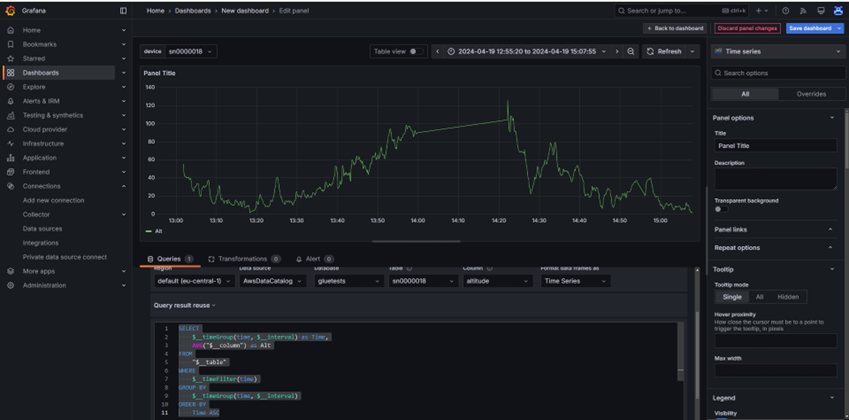
#### The Dashboard is created.
---
# Agent Instructions
This documentation is published with GitBook. GitBook is the documentation platform designed so that both humans and AI agents can read, navigate, and reason over technical content effectively. Learn more at gitbook.com.
## Querying This Documentation
If you need additional information that is not directly available in this page, you can query the documentation by asking a question.
Perform an HTTP GET request on the following URL with the `ask` and `goal` query parameters:
```
GET https://docs.influxtechnology.com/support_guides/rexgen-series-product-manuals/rexgen-air-cloud-usage-guides/cloud-usage-guides-for-rexgen-air-device/setting-grafana-dashboard-with-parquet/setting-a-grafana-dashboard-using-the-athena-plugin.md?ask=&goal=
```
`ask` is the immediate question: it should be specific, self-contained, and written in natural language.
`goal` is what the user is ultimately trying to achieve, the reason they need the answer. Sharing it helps GitBook give you a better, more relevant answer. A goal is most helpful when it describes the outcome the user wants rather than restating the question. For example, with `ask=how do I create an API token`, a goal like `automate deployments from our CI pipeline` lets GitBook tailor the answer to that use case.
The response will contain a direct answer to the question and relevant excerpts and sources from the documentation.
Use this mechanism when the answer is not explicitly present in the current page, you need clarification or additional context, or you want to retrieve related documentation sections.